PhotoSheet Pro
Mehrere Fotos auf eine A4-Seite drucken
Passen Sie Fotos auf ein A4-Blatt und bereiten Sie sie zum Drucken vor.
Fotos hochladen, Größe wählen, automatisch anordnen und druckfertiges PDF exportieren. Kein Photoshop nötig.
Wie drucke ich mehrere Fotos auf eine A4-Seite?
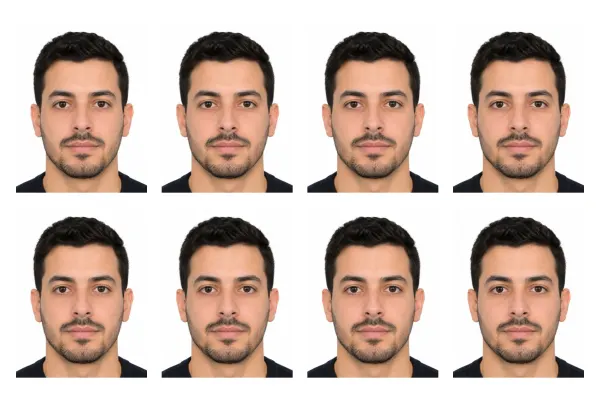
Laden Sie Ihre Fotos hoch, wählen Sie A4-Papier und die Druckgröße jedes Fotos, lassen Sie PhotoSheet Pro sie auf einem Bogen anordnen, exportieren Sie ein druckfertiges PDF und drucken Sie bei 100 % / Actual Size. Wie viele passen, hängt von Fotogröße, Rändern und Abständen ab — nicht von einem festen Collage-Raster.
Kostenlos testen · Kein Konto nötig · Fotos bleiben auf Ihrem Gerät
Quick facts
- Millimetres
- 210 × 297 mm (A4 sheet)
- Centimetres
- 21 × 29.7 cm
- Inches
- 8.27 × 11.69 in
- Aspect ratio
- ISO A4
How many fit on a sheet
- True-size 10×15 cmUp to ~2
- True-size 4×6 inUp to ~2
- 4 Photos / A4 (scaled 2:3)4
- Passport / walletMany
Wichtig beim Drucken
Wählen Sie Actual Size / 100 % im Druckdialog. Wählen Sie nicht „Fit to Page“ oder „Scale to Fit“ — das ändert die physische Größe.
Print settings checklist
- Export a PDF from PhotoSheet Pro at the paper size you will load.
- In the print dialog choose Actual Size or 100% scale.
- Turn off Fit to Page, Scale to Fit, and “shrink to printable area”.
- Select the matching paper size in the printer tray settings.
- If using borderless, expect slight overscan crop — add a small margin if edges matter.
So drucken Sie mehrere Fotos auf eine A4-Seite
1) Editor öffnen. 2) Papier auf A4 (210 × 297 mm) stellen. 3) Layout oder feste Fotogröße wählen. 4) Bilder platzieren. 5) PDF exportieren. 6) Bei 100 % / Actual Size drucken — nicht Fit to Page.
Exakte Maße, die zählen
A4 = 210 × 297 mm. Gängige Fotogrößen: 10×15 cm = 100 × 150 mm; 4×6 in = 101,6 × 152,4 mm; Passbildgrößen wie 35 × 45 mm. Die Layout-Engine packt nur, was physisch mit Ihren Rändern und Abständen passt.
Fotogröße wählen
Nutzen Sie 10×15 cm, 4×6 in, Wallet-Größen, Passbild-/Ausweismaße oder benutzerdefinierte Millimeter. Für vier Fotos im 2:3-Look: „4 Fotos / A4“ (skalierte Felder — keine vier echten 10×15-cm-Abzüge).
Bei 100 % / Actual Size drucken
PhotoSheet Pro erzeugt das PDF in echten Seitenmaßen. Im Druckdialog Actual Size oder 100 % wählen. Fit to Page, Scale to Fit oder „auf druckbaren Bereich verkleinern“ ändern die physische Größe.
Häufige Probleme (und Lösungen)
Drucker-Beschnitt: aggressiven Randlos-Overscan deaktivieren oder einen kleinen Rand lassen. Falsche Größe: Papier A4 und Maßstab 100 % prüfen. Weiche Kanten abgeschnitten: Fit statt Fill bevorzugen, wenn Kanten wichtig sind. Optionale Schnittmarken für sauberes Zuschneiden nutzen.
Häufig gestellte Fragen
- Wie drucke ich mehrere Fotos auf eine A4-Seite?
- Mit PhotoSheet Pro: Fotos hochladen, A4 wählen, Größen festlegen, anordnen, PDF exportieren, bei 100 % drucken.
- Wie viele Fotos passen auf ein A4-Blatt?
- Das hängt von der physischen Größe jedes Fotos, der Ausrichtung, den Rändern und Abständen ab. Für echte 10×15-cm-Abzüge passen typischerweise bis zu zwei auf A4.
- Kann ich verschiedene Fotos auf dieselbe A4-Seite drucken?
- Ja. Platzieren Sie unterschiedliche Bilder in jedem Feld oder nutzen Sie „Bogen füllen“, um ein Foto zum Ausschneiden zu wiederholen.
- Kann ich die exakte Fotogröße wählen?
- Ja — Zentimeter, Millimeter, Zoll und Passbild-Presets.
- Wie verhindere ich, dass mein Drucker die Fotos skaliert?
- PDF bei 100 % / Actual Size drucken. Fit to Page / Scale to Fit ausschalten.
- Soll ich das PDF bei 100 % oder Actual Size drucken?
- Ja — so bleiben die im Layout definierten Millimetermaße erhalten.
- Funktioniert PhotoSheet Pro mit HP-, Canon-, Epson- oder Brother-Druckern?
- Ja. Jeder Heimdrucker, der A4 (oder Ihr gewähltes Papier) drucken kann, funktioniert mit einem Standard-PDF.
Verwandt
Kostenlos testen · Kein Konto nötig · Fotos bleiben auf Ihrem Gerät