PhotoSheet Pro
Imprimir varias fotos en una página A4
Coloca tus fotos en una hoja A4 y prepáralas para imprimir.
Sube fotos, elige tamaño, colócalas automáticamente y exporta un PDF listo.
¿Cómo imprimo varias fotos en una página A4?
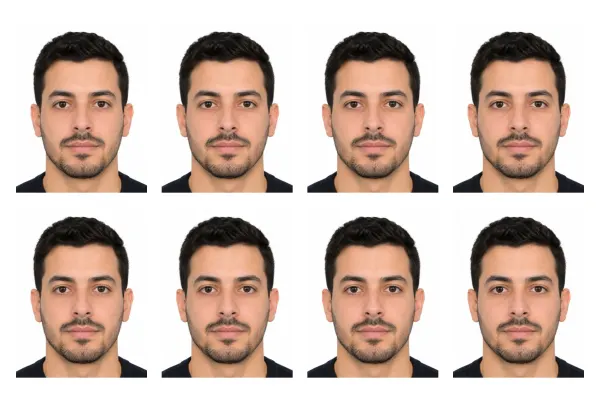
Sube fotos, elige A4 y tamaño, deja que PhotoSheet Pro las coloque, exporta PDF e imprime al 100 %.
Prueba gratis · Sin cuenta · Las fotos se quedan en tu dispositivo
Quick facts
- Millimetres
- 210 × 297 mm (A4 sheet)
- Centimetres
- 21 × 29.7 cm
- Inches
- 8.27 × 11.69 in
- Aspect ratio
- ISO A4
How many fit on a sheet
- True-size 10×15 cmUp to ~2
- True-size 4×6 inUp to ~2
- 4 Photos / A4 (scaled 2:3)4
- Passport / walletMany
Importante al imprimir
Selecciona Actual Size / 100 % en el diálogo de impresión. No selecciones «Fit to Page» ni «Scale to Fit» — eso cambia el tamaño físico.
Print settings checklist
- Export a PDF from PhotoSheet Pro at the paper size you will load.
- In the print dialog choose Actual Size or 100% scale.
- Turn off Fit to Page, Scale to Fit, and “shrink to printable area”.
- Select the matching paper size in the printer tray settings.
- If using borderless, expect slight overscan crop — add a small margin if edges matter.
Cómo imprimir varias fotos en una página A4
1) Abre el editor. 2) Configura el papel a A4 (210 × 297 mm). 3) Elige un diseño o un tamaño fijo de foto. 4) Coloca tus imágenes. 5) Exporta un PDF. 6) Imprime al 100 % / Actual Size — no uses Fit to Page.
Dimensiones exactas que importan
A4 = 210 × 297 mm. Tamaños de foto habituales: 10×15 cm = 100 × 150 mm; 4×6 in = 101,6 × 152,4 mm; tamaños de pasaporte como 35 × 45 mm. El motor de diseño solo coloca lo que cabe físicamente según tus márgenes y espacios.
Elige el tamaño de tus fotos
Usa 10×15 cm, 4×6 in, tamaños cartera, IDs de pasaporte o milímetros personalizados. Para cuatro fotos con aspecto 2:3, usa «4 fotos / A4» (casillas escaladas — no cuatro impresiones reales de 10×15 cm).
Imprime al 100 % / Actual Size
PhotoSheet Pro genera el PDF con las dimensiones reales de la página. En el diálogo de impresión elige Actual Size o 100 %. Fit to Page, Scale to Fit o «ajustar al área imprimible» cambiarán el tamaño físico.
Problemas habituales (y soluciones)
Recorte de la impresora: desactiva el overscan sin bordes agresivo o añade un margen pequeño. Tamaño incorrecto: confirma que el papel es A4 y la escala es 100 %. Bordes suaves cortados: prefiere Fit frente a Fill cuando importen los bordes. Usa marcas de corte opcionales para un recorte limpio.
Preguntas frecuentes
- ¿Cómo imprimo varias fotos en una página A4?
- Usa PhotoSheet Pro: sube fotos, selecciona A4, elige tamaños, coloca, exporta PDF e imprime al 100 %.
- ¿Cuántas fotos caben en una hoja A4?
- Depende del tamaño físico de cada foto, la orientación, los márgenes y los espacios. Para impresiones 10×15 cm a tamaño real, normalmente caben hasta dos en A4.
- ¿Puedo imprimir fotos distintas en la misma página A4?
- Sí. Coloca imágenes distintas en cada casilla, o usa rellenar hoja para repetir una foto y cortarla.
- ¿Puedo elegir el tamaño exacto de la foto?
- Sí — centímetros, milímetros, pulgadas y ajustes predefinidos de pasaporte.
- ¿Cómo evito que la impresora reescale mis fotos?
- Imprime el PDF al 100 % / Actual Size. Desactiva Fit to Page / Scale to Fit.
- ¿Debo imprimir el PDF al 100 % o Actual Size?
- Sí — así se conservan los tamaños en milímetros definidos en el diseño.
- ¿Puedo usar PhotoSheet Pro con una impresora HP, Canon, Epson o Brother?
- Sí. Cualquier impresora doméstica que imprima A4 (o el papel que elijas) funciona con un PDF estándar.
Relacionado
Prueba gratis · Sin cuenta · Las fotos se quedan en tu dispositivo