PhotoSheet Pro
Stampare più foto su una pagina A4
Metti le foto su un foglio A4 e preparale per la stampa.
Carica le foto, scegli la misura di stampa, disponile automaticamente ed esporta un PDF pronto. Non serve Photoshop.
Come stampo più foto su una pagina A4?
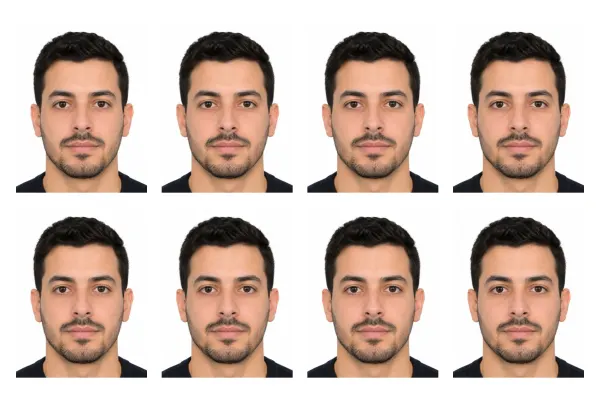
Carica le foto, scegli carta A4 e la misura di stampa di ciascuna, lascia che PhotoSheet Pro le disponga su un foglio, poi esporta un PDF pronto e stampa al 100% / Actual Size. Quante ne entrano dipende da misura, margini e spazi — non da una griglia collage fissa.
Prova gratis · Nessun account · Le foto restano sul tuo dispositivo
Quick facts
- Millimetres
- 210 × 297 mm (A4 sheet)
- Centimetres
- 21 × 29.7 cm
- Inches
- 8.27 × 11.69 in
- Aspect ratio
- ISO A4
How many fit on a sheet
- True-size 10×15 cmUp to ~2
- True-size 4×6 inUp to ~2
- 4 Photos / A4 (scaled 2:3)4
- Passport / walletMany
Importante in stampa
Seleziona Actual Size / 100% nella finestra di stampa. Non selezionare “Fit to Page” o “Scale to Fit” — cambia la dimensione fisica.
Print settings checklist
- Export a PDF from PhotoSheet Pro at the paper size you will load.
- In the print dialog choose Actual Size or 100% scale.
- Turn off Fit to Page, Scale to Fit, and “shrink to printable area”.
- Select the matching paper size in the printer tray settings.
- If using borderless, expect slight overscan crop — add a small margin if edges matter.
Come stampare più foto su una pagina A4
1) Apri l’editor. 2) Imposta la carta su A4 (210 × 297 mm). 3) Scegli un layout o una misura foto fissa. 4) Posiziona le immagini. 5) Esporta un PDF. 6) Stampa al 100% / Actual Size — non Fit to Page.
Le dimensioni esatte che contano
A4 = 210 × 297 mm. Misure foto comuni: 10×15 cm = 100 × 150 mm; 4×6 in = 101.6 × 152.4 mm; formati passaporto come 35 × 45 mm. Il motore di layout inserisce solo ciò che entra fisicamente dati margini e spazi.
Scegli la misura delle foto
Usa 10×15 cm, 4×6 in, formati wallet, foto tessera o millimetri personalizzati. Per quattro foto con aspetto 2:3, usa «4 foto / A4» (slot scalati — non quattro stampe vere da 10×15 cm).
Stampa al 100% / Actual Size
PhotoSheet Pro crea il PDF alle dimensioni reali della pagina. Nella finestra di stampa scegli Actual Size o 100%. Fit to Page, Scale to Fit o «riduci all’area stampabile» cambiano la misura fisica.
Problemi comuni (e soluzioni)
Ritaglio della stampante: disattiva l’overscan borderless aggressivo o aggiungi un piccolo margine. Misura sbagliata: verifica che la carta sia A4 e la scala al 100%. Bordi morbidi tagliati: preferisci Fit a Fill quando i bordi contano. Usa le guide di taglio opzionali per un ritaglio pulito.
Domande frequenti
- Come stampo più foto su una pagina A4?
- Usa PhotoSheet Pro: carica le foto, seleziona A4, scegli le misure, disponi, esporta PDF, stampa al 100%.
- Quante foto entrano in un foglio A4?
- Dipende dalla misura fisica di ciascuna foto, dall’orientamento, dai margini e dagli spazi. Per stampe 10×15 cm a misura reale, di solito fino a due per A4.
- Posso stampare foto diverse sulla stessa pagina A4?
- Sì. Metti immagini diverse in ogni slot, oppure usa riempi-foglio per ripetere una foto da tagliare.
- Posso scegliere la misura esatta della foto?
- Sì — centimetri, millimetri, pollici e preset passaporto.
- Come impedisco alla stampante di ridimensionare le foto?
- Stampa il PDF al 100% / Actual Size. Disattiva Fit to Page / Scale to Fit.
- Devo stampare il PDF al 100% o Actual Size?
- Sì — così si preservano i millimetri definiti nel layout.
- Posso usare PhotoSheet Pro con una stampante HP, Canon, Epson o Brother?
- Sì. Qualsiasi stampante domestica che stampa A4 (o la carta scelta) funziona con un PDF standard.
Correlati
Prova gratis · Nessun account · Le foto restano sul tuo dispositivo