PhotoSheet Pro
Meerdere foto’s op één A4-pagina printen
Zet je foto’s op één A4-vel en maak ze klaar om te printen.
Upload foto’s, kies hun printmaat, deel ze automatisch in en exporteer een printklare PDF. Geen Photoshop nodig.
Hoe print ik meerdere foto’s op één A4-pagina?
Upload je foto’s, kies A4-papier en de printmaat van elke foto, laat PhotoSheet Pro ze op één vel indelen, exporteer een printklare PDF en print op 100% / Actual Size. Hoeveel er passen hangt af van fotomaat, marges en tussenruimtes — niet van een vast collageraster.
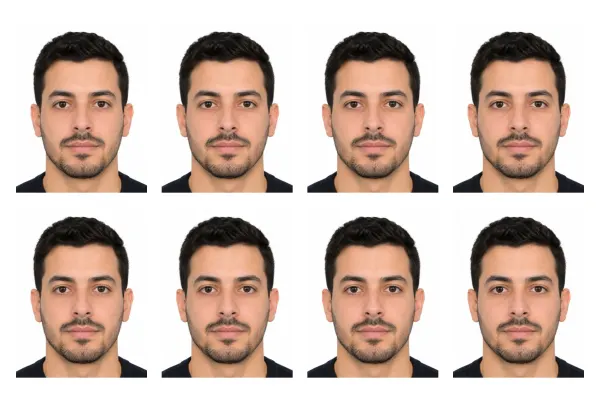
Gratis proberen · Geen account · Foto’s blijven op je apparaat
Quick facts
- Millimetres
- 210 × 297 mm (A4 sheet)
- Centimetres
- 21 × 29.7 cm
- Inches
- 8.27 × 11.69 in
- Aspect ratio
- ISO A4
How many fit on a sheet
- True-size 10×15 cmUp to ~2
- True-size 4×6 inUp to ~2
- 4 Photos / A4 (scaled 2:3)4
- Passport / walletMany
Belangrijk bij printen
Kies Actual Size / 100% in het printdialoog. Kies niet “Fit to Page” of “Scale to Fit” — dat verandert de fysieke maat.
Print settings checklist
- Export a PDF from PhotoSheet Pro at the paper size you will load.
- In the print dialog choose Actual Size or 100% scale.
- Turn off Fit to Page, Scale to Fit, and “shrink to printable area”.
- Select the matching paper size in the printer tray settings.
- If using borderless, expect slight overscan crop — add a small margin if edges matter.
Hoe print je meerdere foto’s op één A4-pagina
1) Open de editor. 2) Stel papier in op A4 (210 × 297 mm). 3) Kies een lay-out of vaste fotomaat. 4) Plaats je beelden. 5) Exporteer een PDF. 6) Print op 100% / Actual Size — niet Fit to Page.
Exacte maten die ertoe doen
A4 = 210 × 297 mm. Gangbare fotomaten: 10×15 cm = 100 × 150 mm; 4×6 in = 101.6 × 152.4 mm; paspoortmaten zoals 35 × 45 mm. De lay-outengine pakt alleen wat fysiek past gegeven je marges en tussenruimtes.
Kies je fotomaat
Gebruik 10×15 cm, 4×6 in, walletmaten, pasfoto’s of aangepaste millimeters. Voor vier foto’s met een 2:3-look gebruik je «4 foto’s / A4» (geschaalde slots — geen vier echte 10×15 cm-prints).
Print op 100% / Actual Size
PhotoSheet Pro bouwt de PDF op echte paginamaten. Kies in het printdialoog Actual Size of 100%. Fit to Page, Scale to Fit of «verkleinen naar afdrukbaar gebied» verandert de fysieke maat.
Veelvoorkomende problemen (en oplossingen)
Printer bijsnijden: zet agressieve borderless overscan uit of voeg een kleine marge toe. Verkeerde maat: controleer dat papier A4 is en schaal 100%. Zachte randen afgesneden: kies liever Fit dan Fill wanneer randen belangrijk zijn. Gebruik optionele snijlijnen voor nette afwerking.
Veelgestelde vragen
- Hoe print ik meerdere foto’s op één A4-pagina?
- Gebruik PhotoSheet Pro: upload foto’s, selecteer A4, kies maten, deel in, exporteer PDF, print op 100%.
- Hoeveel foto’s passen op een A4-vel?
- Dat hangt af van de fysieke maat van elke foto, oriëntatie, marges en tussenruimtes. Voor 10×15 cm-prints op ware grootte passen typisch tot twee op A4.
- Kan ik verschillende foto’s op dezelfde A4-pagina printen?
- Ja. Plaats verschillende beelden in elk slot, of gebruik vul-vel om één foto te herhalen om te knippen.
- Kan ik de exacte fotomaat kiezen?
- Ja — centimeters, millimeters, inches en paspoortpresets.
- Hoe voorkom ik dat mijn printer foto’s herschaalt?
- Print de PDF op 100% / Actual Size. Zet Fit to Page / Scale to Fit uit.
- Moet ik de PDF op 100% of Actual Size printen?
- Ja — dat bewaart de millimetermaten die in de lay-out zijn vastgelegd.
- Kan ik PhotoSheet Pro gebruiken met een HP-, Canon-, Epson- of Brother-printer?
- Ja. Elke thuisprinter die A4 (of jouw gekozen papier) kan printen werkt met een standaard-PDF.
Gerelateerd
Gratis proberen · Geen account · Foto’s blijven op je apparaat