PhotoSheet Pro
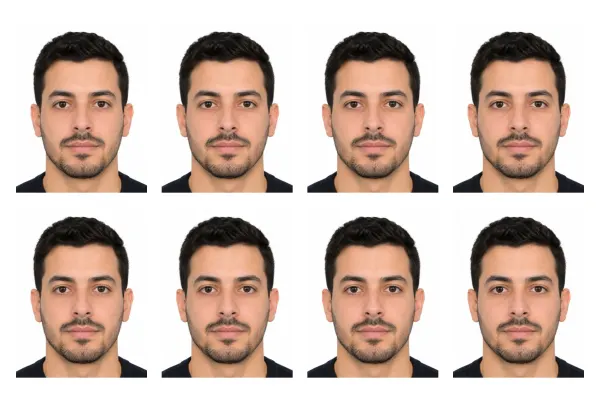
Drukuj wiele zdjęć na jednej stronie A4
Umieść zdjęcia na arkuszu A4 i przygotuj je do druku.
Prześlij zdjęcia, wybierz ich rozmiar druku, ułóż automatycznie i eksportuj PDF gotowy do druku. Photoshop nie jest potrzebny.
Jak wydrukować wiele zdjęć na jednej stronie A4?
Prześlij zdjęcia, wybierz papier A4 i rozmiar druku każdego zdjęcia, pozwól PhotoSheet Pro ułożyć je na jednym arkuszu, potem eksportuj PDF gotowy do druku i drukuj w 100% / Actual Size. Ile się zmieści zależy od rozmiaru zdjęcia, marginesów i odstępów — nie od stałej siatki kolażu.
Wypróbuj za darmo · Bez konta · Zdjęcia zostają na Twoim urządzeniu
Quick facts
- Millimetres
- 210 × 297 mm (A4 sheet)
- Centimetres
- 21 × 29.7 cm
- Inches
- 8.27 × 11.69 in
- Aspect ratio
- ISO A4
How many fit on a sheet
- True-size 10×15 cmUp to ~2
- True-size 4×6 inUp to ~2
- 4 Photos / A4 (scaled 2:3)4
- Passport / walletMany
Ważne przy drukowaniu
Wybierz Actual Size / 100% w oknie drukarki. Nie wybieraj „Fit to Page” ani „Scale to Fit” — to zmienia fizyczny rozmiar.
Print settings checklist
- Export a PDF from PhotoSheet Pro at the paper size you will load.
- In the print dialog choose Actual Size or 100% scale.
- Turn off Fit to Page, Scale to Fit, and “shrink to printable area”.
- Select the matching paper size in the printer tray settings.
- If using borderless, expect slight overscan crop — add a small margin if edges matter.
Jak drukować wiele zdjęć na jednej stronie A4
1) Otwórz edytor. 2) Ustaw papier na A4 (210 × 297 mm). 3) Wybierz układ lub stały rozmiar zdjęcia. 4) Umieść obrazy. 5) Eksportuj PDF. 6) Drukuj w 100% / Actual Size — nie Fit to Page.
Dokładne wymiary, które mają znaczenie
A4 = 210 × 297 mm. Popularne rozmiary zdjęć: 10×15 cm = 100 × 150 mm; 4×6 in = 101.6 × 152.4 mm; rozmiary paszportowe jak 35 × 45 mm. Silnik układu pakuje tylko to, co fizycznie się mieści przy Twoich marginesach i odstępach.
Wybierz rozmiar zdjęcia
Użyj 10×15 cm, 4×6 in, rozmiarów portfelowych, zdjęć do dokumentów lub własnych milimetrów. Dla czterech zdjęć o wyglądzie 2:3 użyj «4 zdjęcia / A4» (skalowane sloty — nie cztery prawdziwe odbitki 10×15 cm).
Drukuj w 100% / Actual Size
PhotoSheet Pro tworzy PDF w rzeczywistych wymiarach strony. W oknie drukarki wybierz Actual Size lub 100%. Fit to Page, Scale to Fit lub «zmniejsz do obszaru drukowania» zmienią rozmiar fizyczny.
Częste problemy (i rozwiązania)
Przycinanie przez drukarkę: wyłącz agresywny overscan bez marginesów lub dodaj mały margines. Zły rozmiar: potwierdź, że papier to A4, a skala to 100%. Miękkie krawędzie odcięte: preferuj Fit zamiast Fill, gdy krawędzie mają znaczenie. Użyj opcjonalnych linii cięcia do czystego przycinania.
Często zadawane pytania
- Jak wydrukować wiele zdjęć na jednej stronie A4?
- Użyj PhotoSheet Pro: prześlij zdjęcia, wybierz A4, wybierz rozmiary, ułóż, eksportuj PDF, drukuj w 100%.
- Ile zdjęć mieści się na arkuszu A4?
- Zależy od fizycznego rozmiaru każdego zdjęcia, orientacji, marginesów i odstępów. Dla odbitek 10×15 cm w prawdziwym rozmiarze zwykle do dwóch na A4.
- Czy mogę drukować różne zdjęcia na tej samej stronie A4?
- Tak. Umieść różne obrazy w każdym slocie albo użyj wypełnij-arkusz, by powtórzyć jedno zdjęcie do cięcia.
- Czy mogę wybrać dokładny rozmiar zdjęcia?
- Tak — centymetry, milimetry, cale i presety paszportowe.
- Jak zapobiec zmianie rozmiaru zdjęć przez drukarkę?
- Drukuj PDF w 100% / Actual Size. Wyłącz Fit to Page / Scale to Fit.
- Czy powinienem drukować PDF w 100% lub Actual Size?
- Tak — to zachowuje milimetrowe rozmiary zdefiniowane w układzie.
- Czy mogę używać PhotoSheet Pro z drukarką HP, Canon, Epson lub Brother?
- Tak. Każda drukarka domowa, która drukuje A4 (lub wybrany papier), działa ze standardowym PDF.
Powiązane
Wypróbuj za darmo · Bez konta · Zdjęcia zostają na Twoim urządzeniu